
1. VideoStation.spk / AudioStation.spk설치
최근 시놀로지 저장소에 더 이상 DSM 6.2.3 이하 버전의 파일들을 지원하지 않습니다.
물론 헤놀로지 7.0 이상의 버전을 사용한다면 문제가 되지 않지만, 여전히 여러가지 문제로 인해 6.2.3에 머물러 있는 저 같은 사람이 있죠.
다행히 VideoStation은 예전에 받아놓은 파일이 있네요. 혹시라도 필요하신 분들은 아래 링크에서 받으시길 바랍니다. (혹시 AudioStation 파일 있으신 분은 공유 좀 부탁드립니다.)
2. synocommunity 패키지 소스 추가 실패
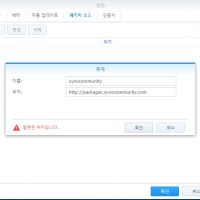
ffmmpeg 등 기타 패키지를 받기 위해 http://packages.synocommunity.com 소스를 추가하여야 합니다.
그러나 소스 추가 시 아래 사진과 같이 잘못된 위치 오류를 뿜어냅니다.

ssh를 통해 나스에 접속하고 아래 명령어로 오류를 수정할 수 있습니다.
sudo -i
mv /etc/ssl/certs/ca-certificates.crt /etc/ssl/certs/ca-certificates.crt.bak
curl -Lko /etc/ssl/certs/ca-certificates.crt https://curl.se/ca/cacert.pem

이제 추가하면 아래와 같이 커뮤티니 소스가 문제 없이 추가됩니다.

3. 하드웨어 트랜스코딩(synocodectool patch) 설정하기
하드웨어 트랜스코딩을 위해서 패치를 실행해 주어야 합니다. (트랜스코딩이 필요 없으면 PASS~)
ssh 접속 후 아래 코드 입력하면 패치 완료.
wget https://raw.githubusercontent.com/dmc31a42/synocodectool-patch/master/patch.sh
chmod +x patch.sh
sudo ./patch.sh -p
sudo ./patch.sh -p 입력하면 코덱패치 항목이 나오는데 저같은 경우는 1번부터 4번까지 일일히 다 적용시켰습니다. 패치가 제대로 완료 되었는지 확인 하려면
more /usr/syno/etc/codec/activation.conf위 명령어를 입력하면 아래와 같이 sucess가 뜨면 완료!!

4. 공장초기화 명령 (ssh)
예전에 이 명령어를 모를 때 상위 또는 하위 버전 설치 후 다시 현버전으로 설치 했던 경험이 있네요.
거의 쓸 일은 없지만 어쩌다가 한번 쓰게 되는 일이 있어서 제가 쓰려고 남겨둡니다.
sudo /usr/syno/sbin/./synodsdefault --reset-config sudo reboot To reinstall the DSM software:
sudo /usr/syno/sbin/./synodsdefault --reinstall sudo reboot To completely wipe the DSM INCLUDING ALL VOLUME DATA:
sudo /usr/syno/sbin/./synodsdefault --factory-default sudo reboot Help from synodsdefault:
첫 번째는 소프트웨어만 초기화 해서 재설치 하는 내용 – (이 명령어는 안써봐서 잘 모르겠습니다.)
두 번째는 저장소에 데이터는 그대로 남아있고 (영화나 기타 파일들….) 시스템을 새로 설치하는 명령
세 번째는 말 그대로 공장 초기화 – 아마 모든게 다 삭제 될 듯 – (이 명령어는 무서워서 못해봄)
얼마 전 저장소 꼬이는 바람에 두 번째 항목으로 결국 재 설치 했네요….
5. 헤놀로지 DTS, EAC3 코덱 적용하기.
HW 트랜스코딩 패치를 하고 ffmpeg를 설치하여도 DTS, EAC3 코덱은 트랜스코딩이 되지 않는다.
위 코덱을 적용하기 위해서 ssh 접속 후 아래 명령어를 이용해 패치를 진행한다.
sudo -i

mv -n /var/packages/VideoStation/target/bin/ffmpeg /var/packages/VideoStation/target/bin/ffmpeg.orig

wget -O - https://gist.githubusercontent.com/BenjaminPoncet/bbef9edc1d0800528813e75c1669e57e/raw/ffmpeg-wrapper > /var/packages/VideoStation/target/bin/ffmpeg

chown root:VideoStation /var/packages/VideoStation/target/bin/ffmpeg

chmod 750 /var/packages/VideoStation/target/bin/ffmpeg

chmod u+s /var/packages/VideoStation/target/bin/ffmpeg

cp -n /var/packages/VideoStation/target/lib/libsynovte.so /var/packages/VideoStation/target/lib/libsynovte.so.orig

chown VideoStation:VideoStation /var/packages/VideoStation/target/lib/libsynovte.so.orig

sed -i -e 's/eac3/3cae/' -e 's/dts/std/' -e 's/truehd/dheurt/' /var/packages/VideoStation/target/lib/libsynovte.so
헤놀로지 6.2.4 이상 버전일 경우 아래 두 줄을 추가해 준다.
mv /var/packages/CodecPack/target/bin/ffmpeg33 /var/packages/CodecPack/target/bin/ffmpeg33.orig

cp /var/packages/VideoStation/target/bin/ffmpeg /var/packages/CodecPack/target/bin/ffmpeg33
6. Let’s Encrypt 대상 서버에서 응답이 없습니다. 오류 해결
또 ssh 접속…
sudo -i

cd /etc/ssl/certs

wget https://letsencrypt.org/certs/isrgrootx1.pem --no-check-certificate

cat isrgrootx1.pem >> ca-certificates.crt
끝….